thiet ke logo

Tuesday, April 29, 2014

Cách tạo và quản trị Email Outlook.com

Một giải pháp tuyệt hoàn toàn miễn phí được thay thế cho google apps mail và không cần phải thuê hosting để dùng. Dịch vụ outlook.Com cấu hình email theo tên miền riêng của microsoft có thể tạo tối đa 500 account và sẽ hạn chế tối đa email dùng gửi đi không lọt vào spam.

Nếu bạn chưa có account Email từ Outlook thì bạn nên xem phần:chỉ dẫncách tạo email theo tên miềnmiễn phí cho doanh nghiệp

FreshBrand sẽ Hướng dẫn Quý doanh nghiệp chi tiết về quản trị Email như sau:

Bước 1:Truy cập vào địa chỉhttp://domains.Live.Comđể quản lý.

- Để có các trương mục riêng theo tên miền trước nhất cần có tài khoản admin để quản lý các tài khoản còn lại. Vì thế các bạn cần Login vào các địa chỉ trên để tạo trương mục.

login email

User: youruser@outlook.Com.Vn
Pass: your pass

quan tri email doanh nghiep

Sau đó click vào domain đã đang ký dể tạo mới hoặc chỉnh sửa hoặc xóa account email:

quan tri email doanh nghiep

Sau thiet ke logo khi Click Member Accounts > + Add để tạo email mới

quan tri email doanh nghiep

Điền các thông tin cơ bản, nhậpPassword tránh trùng First name và Last name. PhầnRequire password change at first loginnếu check vào thì sau khi login Email này hệ thống sẽ đề nghị đặt lại Pass mới.

quan tri email doanh nghiep

Email sau khi tạo thì bạn có thể xóa hoặc chỉnh sửa.

quan tri email doanh nghiep

Bước 2:Đăng nhập vào hệ thống Email doanh nghiệp đã tạo

Sau khi bạn tạo email thì đước tiếp theo đăng nhập vào email đó để dùng. Tài khoản Email sau khi đăng ký và tạo thành công có dạng youruser@domain.Com

Đăng nhập http://mail.Domain.Com
User: youruser@domain.Com
Pass: yourpass

Sau khi đăng nhập thì giao diện có dạng như sau, bạn dùng như các hệ thống Email thường nhật.

quan trị email doanh nghiep

Chúc Quý doanh nghiệp thành công và rất vui cộng tác!

Tuesday, April 29, 2014

Friday, April 25, 2014

Hướng dẫn cách tạo email theo tên miền miễn phí

Sau khi Email google apps tiến hành thu phí thì doanh nghiệp đích thực khó khắn trong việc dùng hệ thống Email để thực hiện chiến lược Marketing và chăm chút khách hàng của mình. Để sử dụng email tốt hơn, ổn định hơn các bạn cần phải dùng với các dịch vụ như VPS hoặc Email marketting.

Tuy nhiên phí cho các dịch vụ trên là không nhỏ đối với các cá nhân chủ nghĩa, doanh nghiệp nhỏ có tên miền và muốn dùng email theo tên miền. Đặc biệt là giao diện quản trị khó sử dụng và độ ổn định không cao, vậy nên trong bài viết này FreshBrand sẽ chỉ dẫn cách tạo email theo tên miền miễn phí cho doanh nghiệp sử dụng outlook.Com. Hệ thống Email thuộc Microsoft một giải pháp ráo hoàn toàn miễn phí thay thế cho Email google apps về giới hạn số lượng tài khoản được tạo. Song song thay sự thế giới hạn webmail đối với nhà cung cấp hosting.

Dịch vụ outlook.Com cấu hình email theo tên miền riêng của microsoft có thể tạo tối đa 500 trương mục và sẽ hạn chế tối đa email spam.

Hướng dẫncách tạo email theo tên miền miễn phícho doanh nghiệp theo các bước sau:

Bước 1: Bạn đăng ký trương mục quản trị emai tại outlook.Com

Để có các tài khoản riêng theo tên miền trước hết cần có tài khoản admin để quản lý các trương mục còn lại. Bạn thực hiện tạo email theo trình tự:

huong dan cach tao email theo ten mien mien phi outlook buoc 1

Điền các thông tin cá nhân chủ nghĩa, Pass nhớ một ký tự viết hoa và không trùng tên.

huong dan cach tao email theo ten mien mien phi outlook buoc 21

huong dan cach tao email theo ten mien mien phi outlook buoc 22

Sau khi tạo tài khoản email outlook thành công xuất hiện hộp thoại:

Huong dan cach tao emai theo ten mien mien phi cho doanh nghiep buoc 3

Bước 2- Sau khi đã có account tại outlook.Com các bạn tiến hành cài đặt email theo tên miền.

Để cài đặt các bạn truy cập vàohttp://domains.Live.Com/và bắt đầu cài đặt.

Bạn lựa chọnGet started

Huong dan cach tao emai theo ten mien mien phi cho doanh nghiep buoc 5

Continue >>>

huong san cach tao email theo ten mien mien phi cho doanh nghiep buoc 6

Click I Accept để tiếp tục >>>

huong san cach tao email theo ten mien mien phi cho doanh nghiep buoc 7

Ở trên các bạn được hướng dẫn cần cấu hình 4 bản ghi cơ bản theo các thông số được cấp. Các bạn cấu hình theo chỉ dẫn các bản ghi DNS đó vào hệ thống quản trị domain.

huong san cach tao email theo ten mien mien phi cho doanh nghiep buoc 8

Sau khi cấu hình xong bản ghi domain xong khoảng 3 phút sau các bạn quay trở lại Admin Email cài đặt và lựa chọn vào nút refesh. Hệ thống sẽ trả lại thông tin như sau:

huong san cach tao email theo ten mien mien phi cho doanh nghiep buoc 9

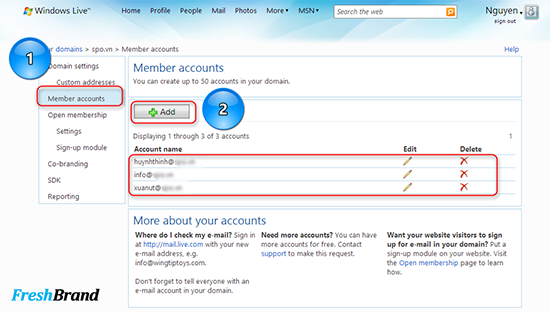
Sau khi Click Member Accounts > + Add đểtạo email theo tên miền
quan tri email doanh nghiep

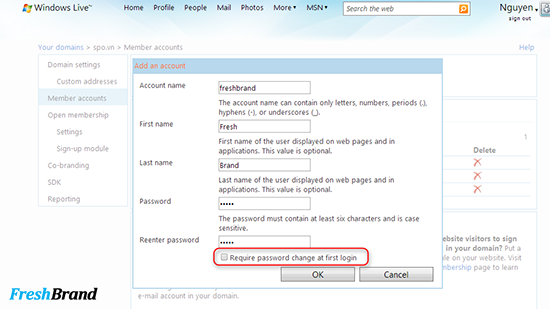
Điền thiet ke logo các thông tin căn bản, nhậpPassword tránh trùng First name và Last name. PhầnRequire password change at first loginnếu check vào thì sau khi login Email này hệ thống sẽ yêu cầu đặt lại Pass mới.
quan tri email doanh nghiep

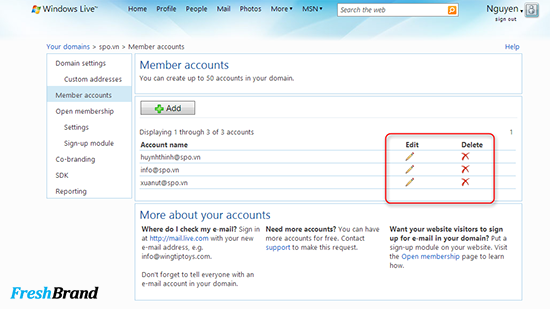
Email sau khi tạo thì bạn có thể xóa hoặc chỉnh sửa.
quan tri email doanh nghiep

Để tiện dùng và chuyên nghiệp hơn các bạn cần cấu hình bản ghimail.Domain.Comvề live.Com.
Để cấu hình các bạn truy cập vàoCustom addressesvà chọn lựa như hình dưới:

cach tao email theo ten mien mien phi buoc 13

Sau khi đã add bản ghi mail các bạn sẽ được đẩy tới màn hình sau và bạn điền mail vào ô trống theo hình:

cach tao email theo ten mien mien phi buoc 14

Sau đó các bạn quay trở lại Cpanel Doamin cấu hình DNS domain:  Host là mail và Record Type ghi CNAME như hình dưới.

cach tao email theo ten mien mien phi buoc 16

Và sau khi hoàn thành các bạn cần bảo đảm 5 bản ghi sử dụng để bảo đảm gửi và nhận email thông thường:

Sau khi cấu hình xong các bạn cần chờ thời gian nhanh sau 3phut còn muộn nhất 24h để DNS update hoàn toàn và truy cập vào mail.Domain.Com và hệ thống sẽ tự động chuyển hướng tới email của live.Com( outlook.Com)

Bước 3: hướng dẫn quản trị Email doanh nghiệp Outlook.Com

Bạn tham khảo bài viết:hướng dẫn quản trị email doanh nghiệp

Như vậy là bạn đã hoàn thành và sỡ hữu một hệ thống email tuyệt vời dành cho công ty, hy vọng bài viết chỉ dẫncách tạo email theo tên miềnmiễn phí cho doanh nghiệp sẽ giúp quý doanh nghiệp hiệu quả hơn trong việc Marketing và coi sóc khách hàng của mình.
Cảm ơn các bạn đã quan hoài và chúc thành công.

Friday, April 25, 2014

Tuesday, April 30, 2013

Quy trình in Offset | Các bước trong in Offset

1) Thiết kế chế bản ( Design ):
Giai đoạn này là công việc của các designer. Họ dùng những phần  mềm chuyên dụng cho thiết kế như Corel, Illustrator ... đề bố cục và sắp xếp các dữ liệu cho khoa học , độc đáo ... Việc một ấn phẩm quảng cáo sau in ấn có thực sự thu hút được khách hàng hay không chính là phụ thuộc vào việc bạn đầu tư ở giai đoạn này như thế nào.


2 ) Xuất phim ( Output Film )
Sau thiết kế là giai đoạn Outfilm. Đối với các ấn phẩm có hình ảnh thì film sẽ được xuất thành 4 tấm đại diện cho 4 lớp màu CMYK. Trong đó C ( Cyan ) , M ( Magenta ). Y ( Yellow ) , K ( Black ) là 4 hệ màu trong in offset tất cả các màu đều có thể pha trộn từ 4 màu căn bản này. 
Sau giai đoạn xuất phim là phơi bản kẽm.

3) Phơi bản kẽm.
Sau khi đã có đủ 4 tấm phim của 4 màu người ta mang phơi từng tấm một lên bản kẽm ( Dùng máy phơi kẽm  chụp ảnh của từng tấm phim lên từng bản kẽm ) Sau giai đoạn này ta có 4 kẽm thuộc 4 màu CMYK để chuẩn bị cho in ấn.

4) In Offset.
Tiền hành in từng màu một, thứ tự trước sau không quan trọng. Đầu tiên lấy bản kẽm màu đã chọn gắn lên rulo máy in offset. Ở gian đoạn này sử dụng mực có màu tương ứng với màu kẽm đã chọn.
Sau khi chạy xong tháo kẽm ra, vệ sinh sạch mực trong máy và tiến hành in chồng màu tiếp theo lên. Cứ như thế lần lượt in hết 4 mảu kẽm. Sự tổng hợp của 4 màu sẽ cho ra bản in hoàn chỉnh  theo thiết kế ở bước 1.
Trong suốt quá trình cứ mỗi màu sẽ chạy thử khoảng 50 bản  để cân chỉnh màu sắc cho đúng và ổn định. Tổng quá trình sẽ mất khoảng 200 bản. Do vậy khi in Offset người ta sẽ cộng thêm khoảng 200 bản gọi là bù hao giấy. 

5) Gia công sau in ấn

  • Cán màng ( bóng, mờ )
  • Ép nhủ, Ep kim , Phủ UV ..
  • Cắt , cấn , bế thành phẩm 
  • Đóng gáy , dán gáy ... 
Hi vọng qua bài viết trên các bạn có thể khái quát về công nghệ cũng như quy trình in Offset. Nếu có bất như ngu cầu nào về in ấn các ấn phẩm như : Catalog , brochure, folder , tờ rơi, lịch , thiệp, poster, name card ... vui lòng liên hệ Satocus.
Chúng tôi sẽ mạng lại cho bạn một ấn phẩm thiết kế chuyên nghiệp và những bản in chất lượng nhất.

Tuesday, April 30, 2013